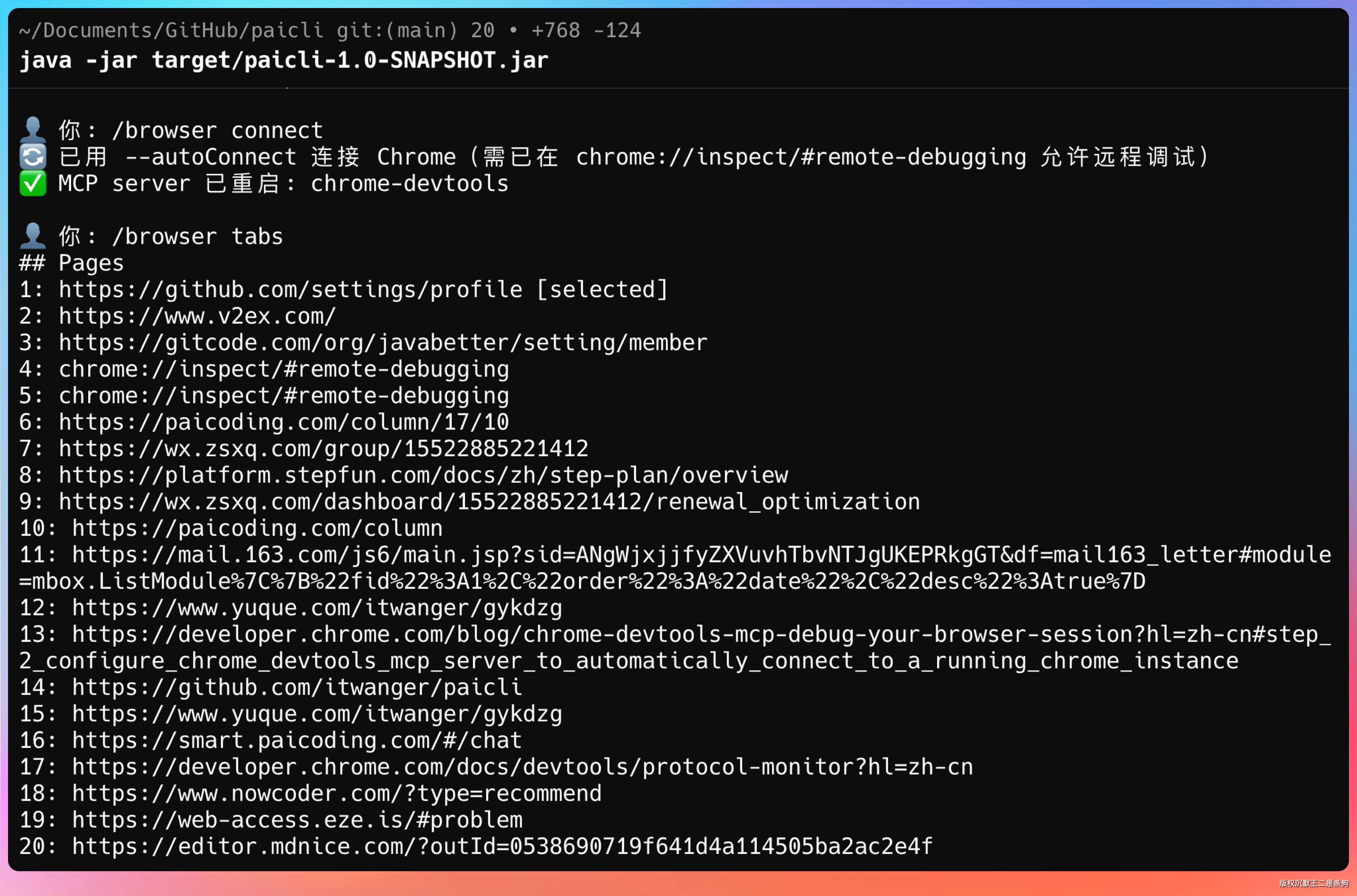


大家好,我是二哥呀。
上一期我们给 PaiCLI 接上了 Chrome DevTools MCP,Agent 终于能开浏览器了。能导航页面、截图、拿 DOM 快照,微信公众号文章也能读了。
但存在另外一个问题。
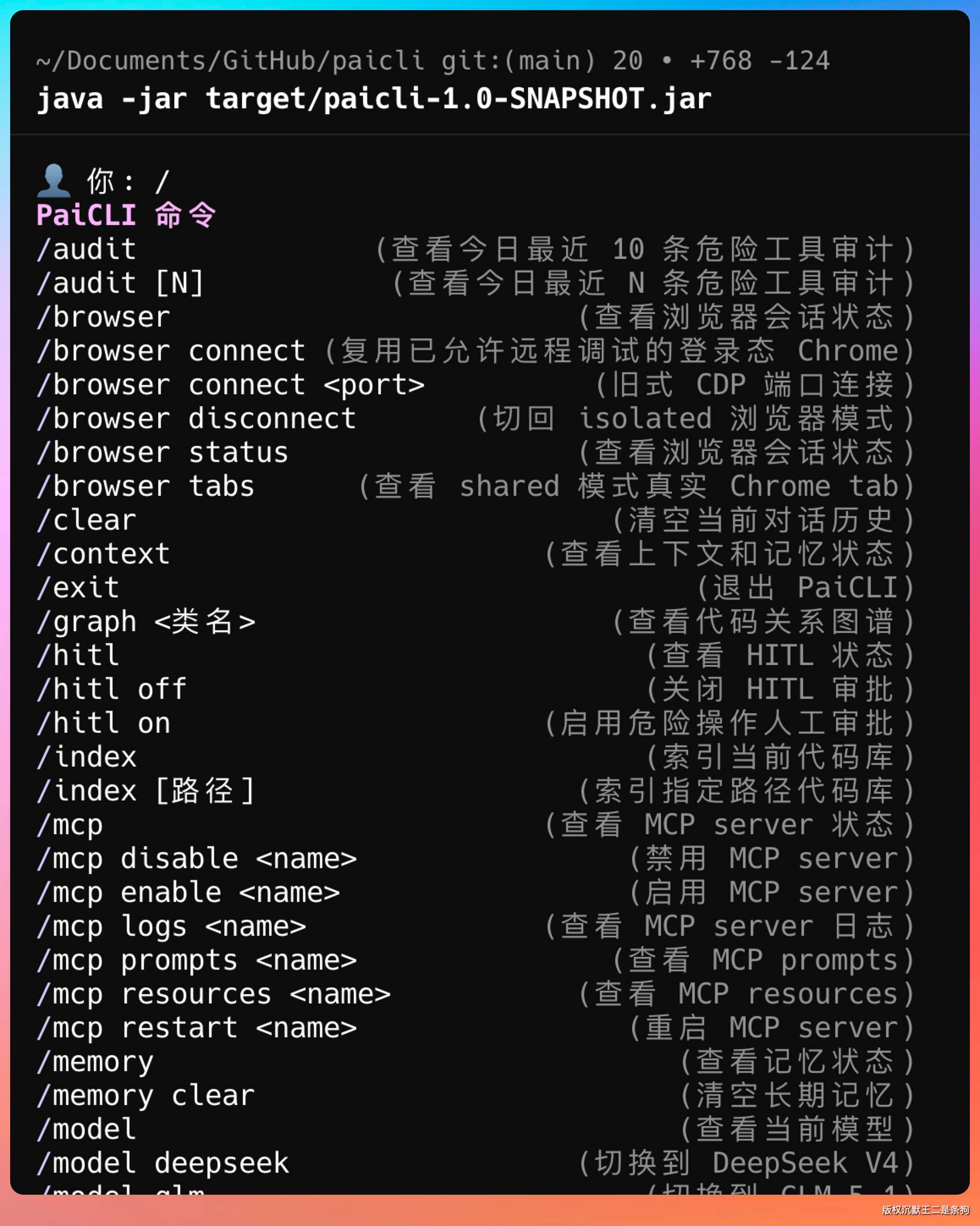
每次 Agent 打开的都是一个“新”的 Chrome,没有登录态,没有 Cookie。你让它去看 GitHub 私有仓库的 README,它无能为力,因为需要登录。
并且每次都要重新输入用户名和密码,这就很受不了。
这一期,我们来解决这个问题:让 Agent 直连你日常使用的 Chrome,复用你已有的登录状态,就像你本人一样浏览任何需要登录的页面。
01、为什么要复用登录态
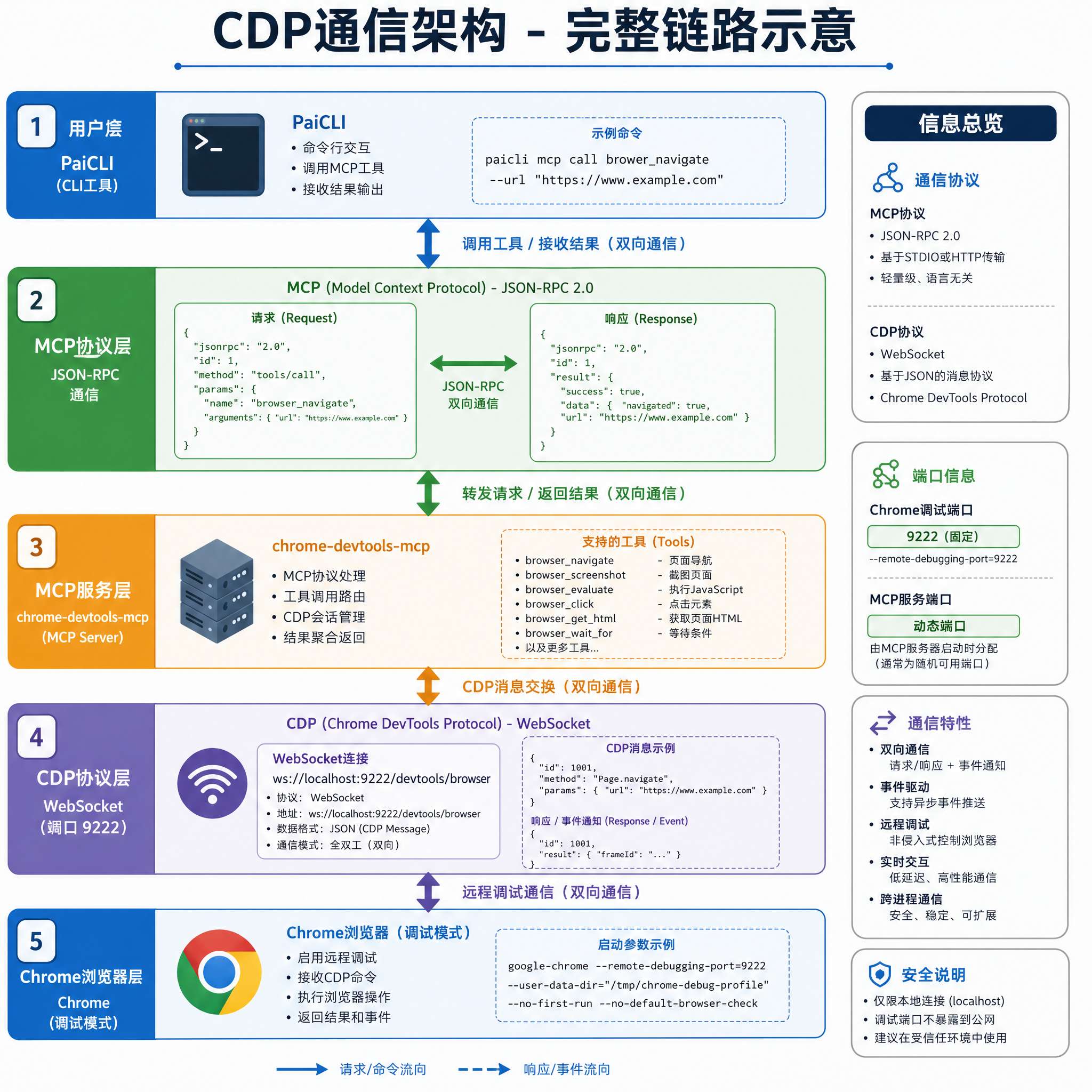
先回顾一下上一期的架构。
chrome-devtools-mcp 默认用 --isolated=true 启动,每次都会创建一个临时的 user-data-dir,浏览器关了这个临时目录就清掉了。
这种隔离机制安全是安全,但也意味着 Agent 的浏览器和你日常用的 Chrome 完全不是一回事。你的 GitHub 登录态、飞书的 session、公司内网的 SSO 令牌,它一个都不能用。
实际开发中会碰到大量需要登录态的场景:查看 GitHub 私有仓库的代码、浏览公司内部的 Wiki、读飞书云文档里的需求说明、查看 Grafana 的监控面板等等。
这些场景有一个共同特点:访问需要身份认证。
Agent 没有登录态,等于一大半的能力被封印了。
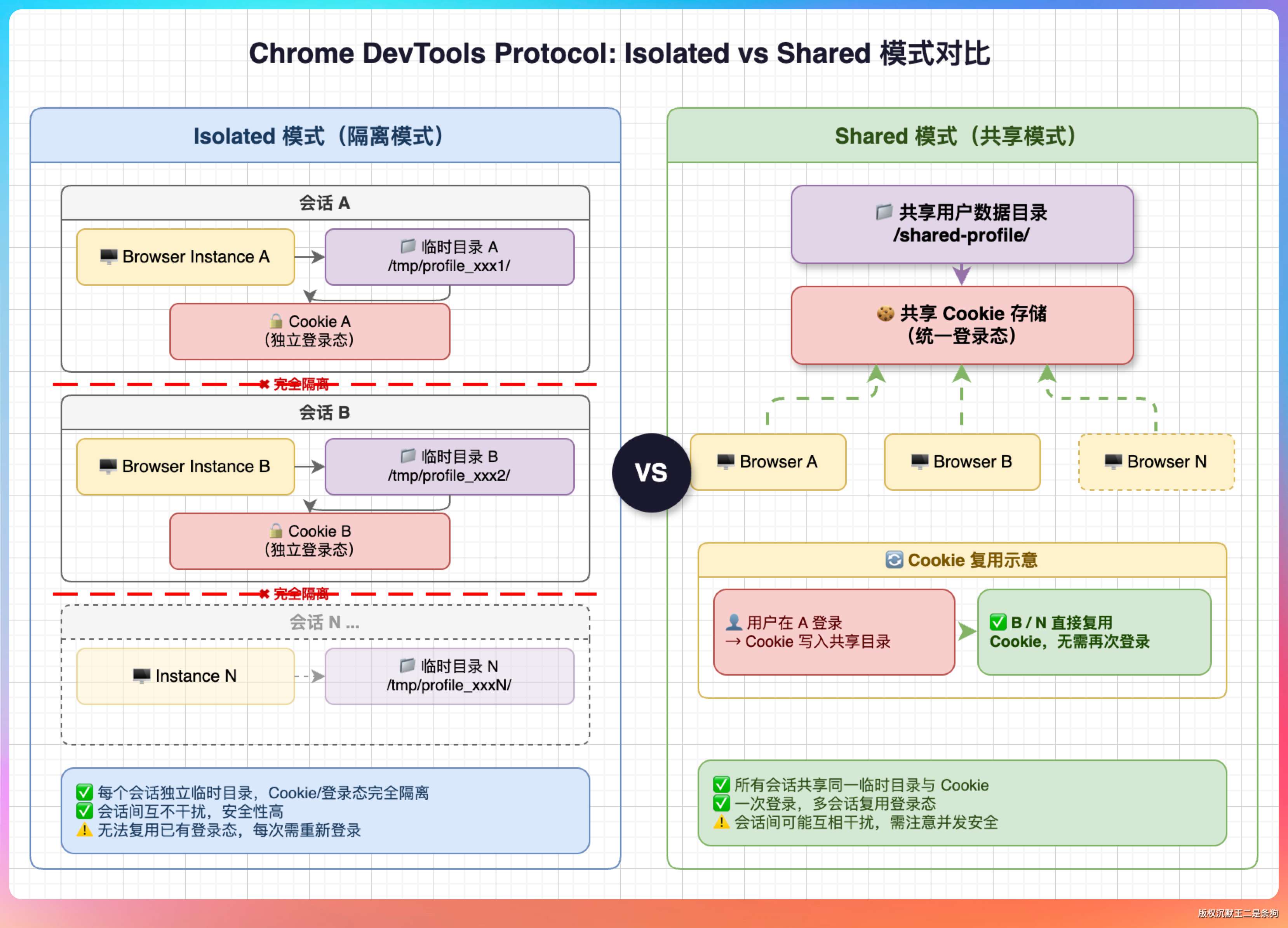
chrome-devtools-mcp 原生支持一个参数 --browser-url,可以连接到一个已经在运行的 Chrome 实例。
思路是:你启动Chrome,并且开启调试端口,通过 --browser-url 连上去,Agent 就能看到你所有的登录态了。
02、开启 Chrome 远程调试
要让 PaiCLI 连上你的 Chrome,第一步是让 Chrome 开放 CDP 调试端口。
不需要关掉 Chrome 再用命令行重新启动,直接在你正在用的 Chrome 里操作就行。
打开 Chrome 地址栏,输入:
chrome://inspect/#remote-debugging
页面上会看到一个开关:Allow remote debugging for this browser instance。把它打开。
就这么简单,一步搞定。
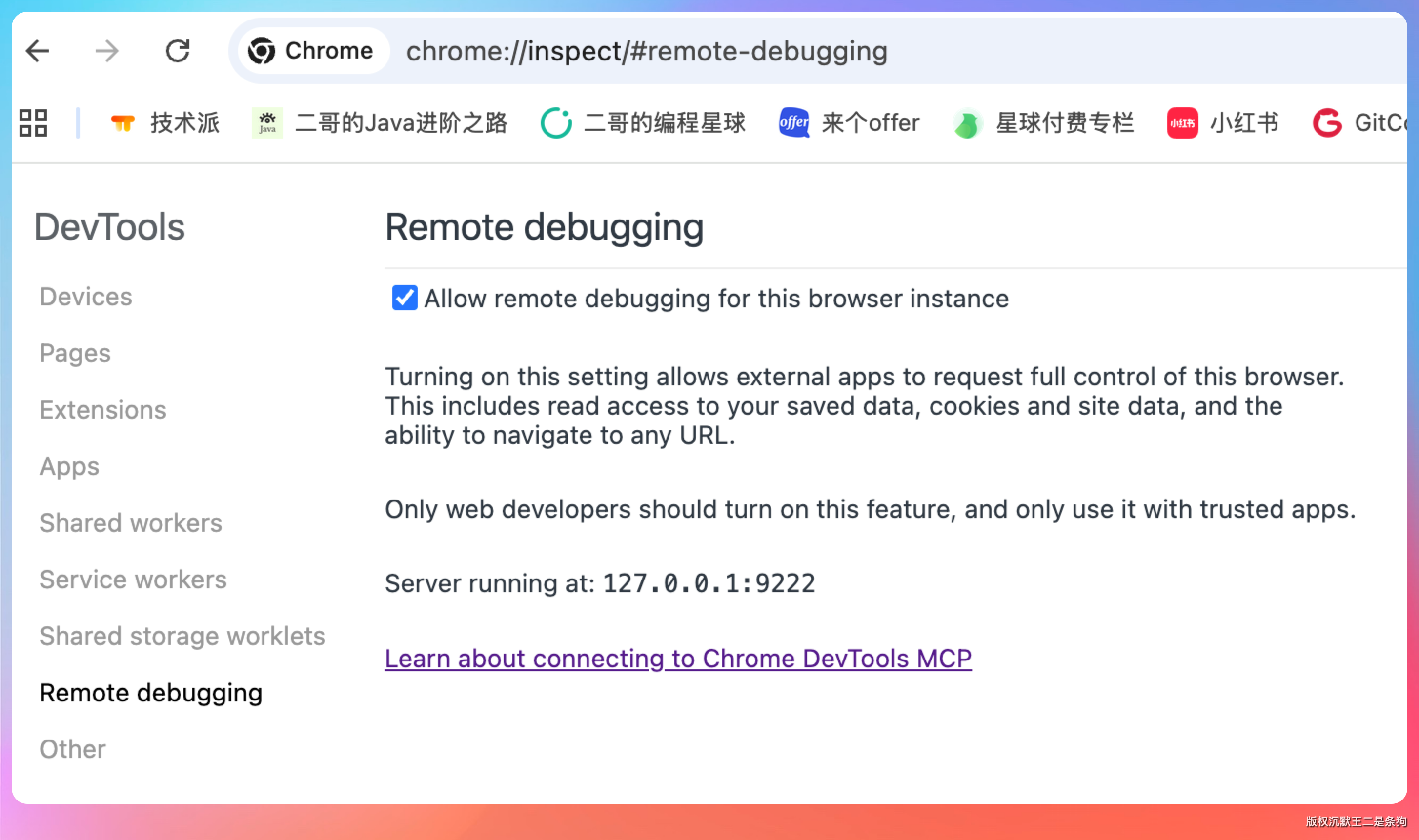
打开之后,Chrome 就允许外部程序通过 CDP 协议连接进来了。
上一期讲过,CDP 的通信方式是 WebSocket,chrome-devtools-mcp 会自动发现并连接到这个 Chrome 实例。
这种方式最大的好处是:你当前 Chrome 里已经登录好的 GitHub、飞书、公司内网,所有的 Cookie 和 session 都在,不需要重新登录。PaiCLI 连上来就能直接用你现有的登录态。
03、Agent 自动切换登录态
Chrome 远程调试打开后,回到 PaiCLI。
不需要你手动执行连接命令。Agent 会自己判断当前页面需不需要登录态,需要的时候自动切换到 shared 模式,不需要的时候用 isolated 模式。
直接试一下。
让 Agent 去读一个不需要登录的页面:
帮我看一下 https://paicoding.com 的首页
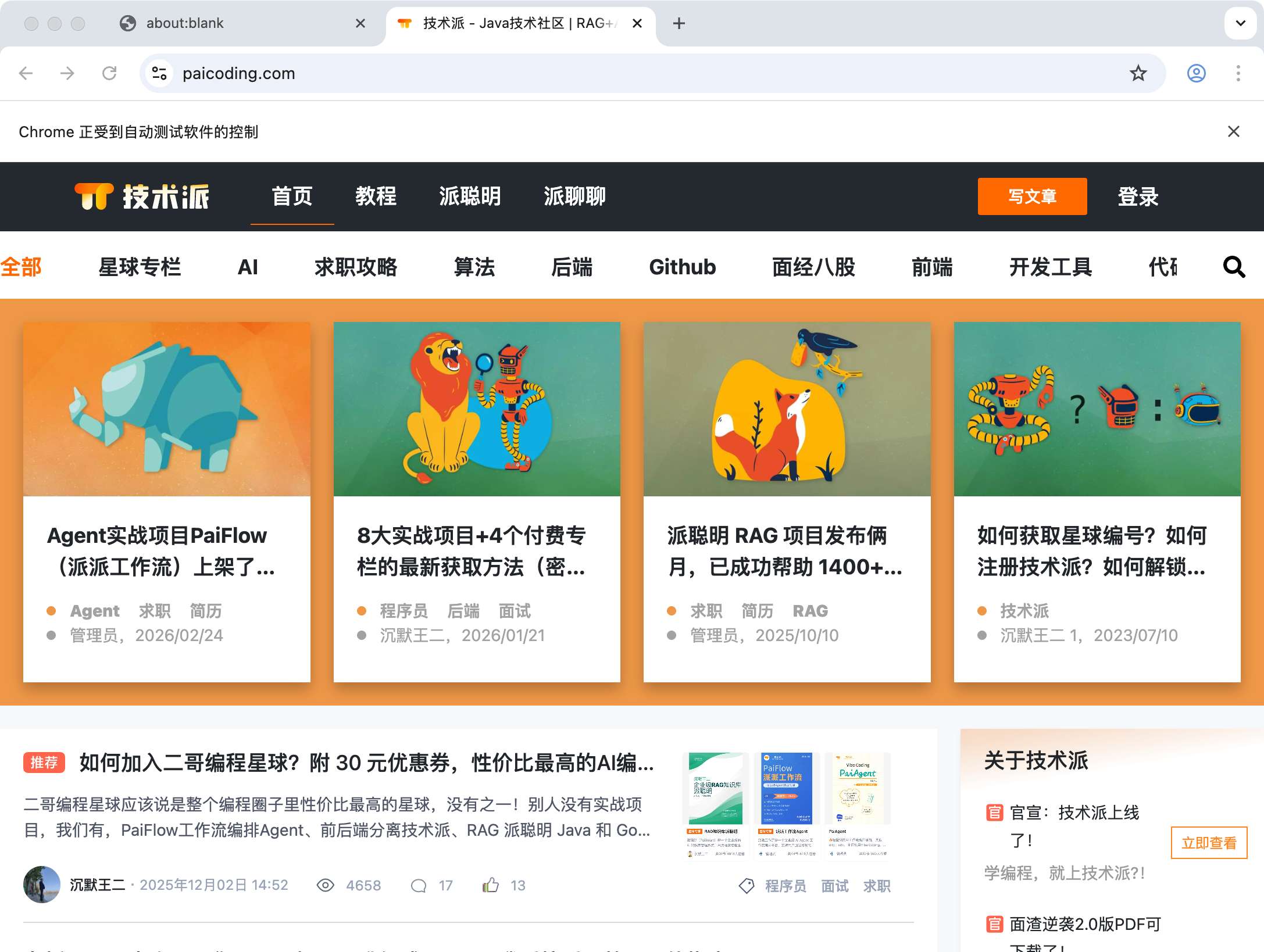
Agent 会用 isolated 模式打开一个临时浏览器,拿到页面内容。公开页面不需要登录态,isolated 够用了。
再试一个需要登录的:
帮我看一下语雀上的这篇文档 https://www.yuque.com/itwanger/gykdzg
首先会弹出这样一个确认对话框。
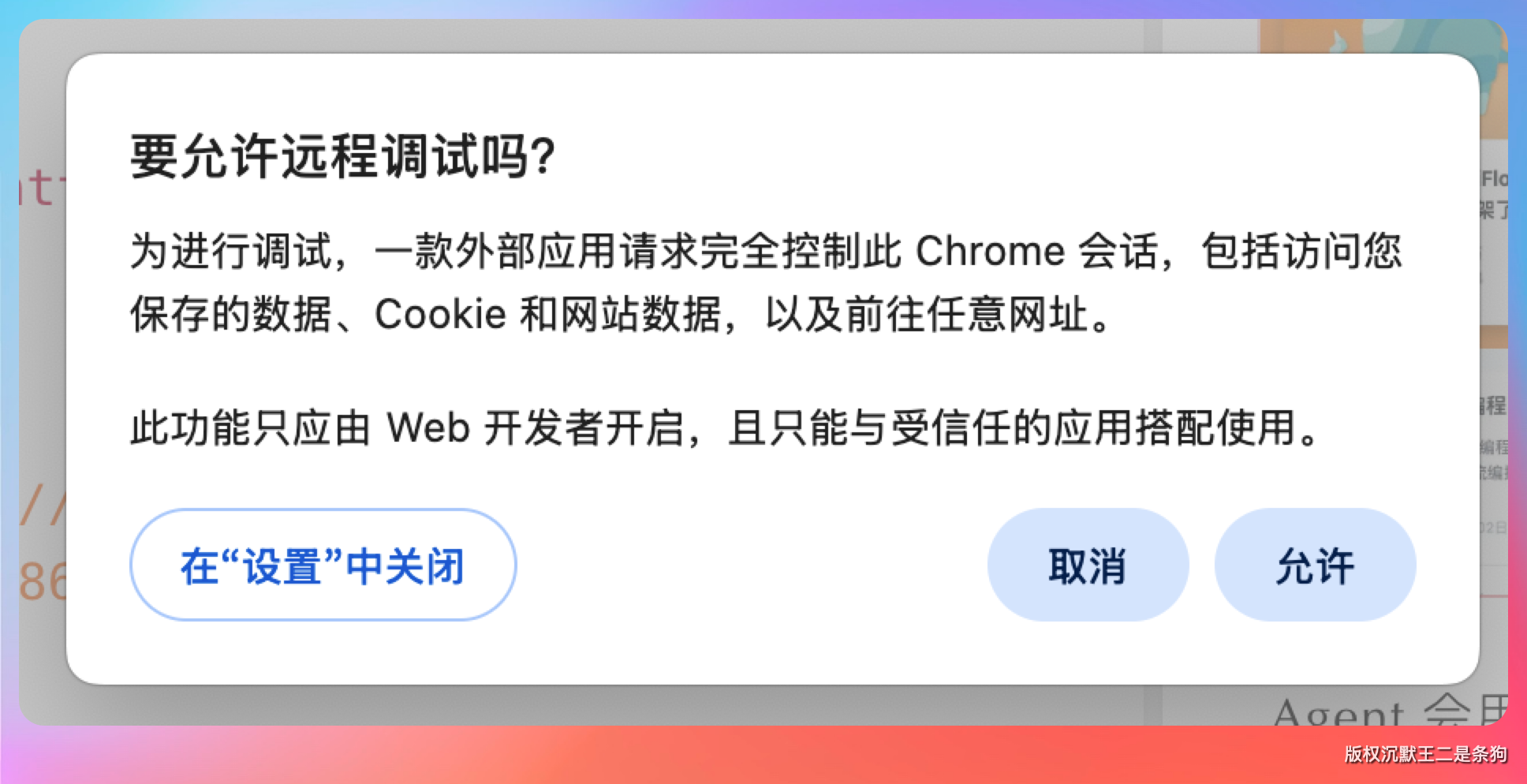
允许后就会使用你的登录态。
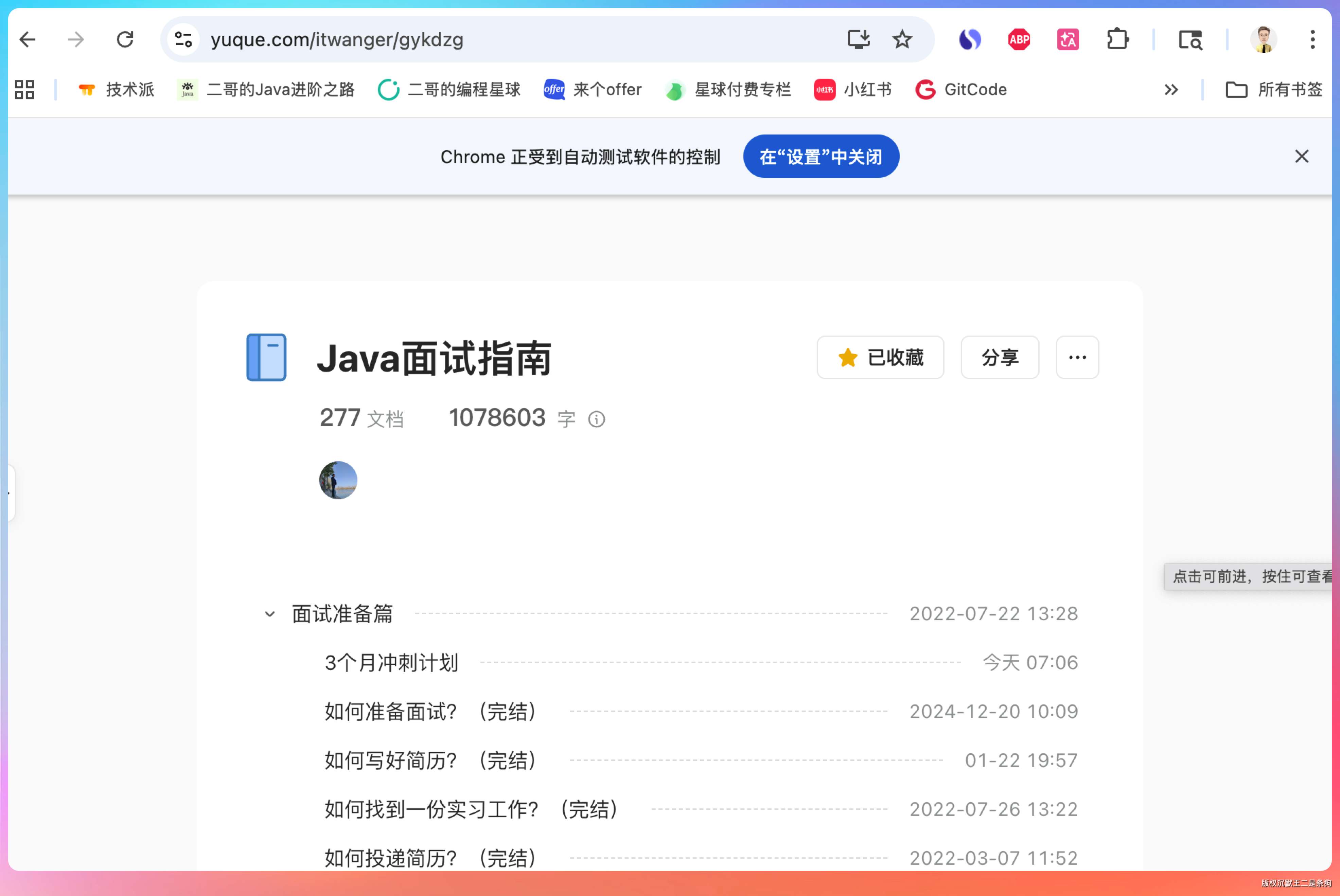
注意右上角,两种模式下的登录用户是不一样的,一个是我已经登录的Chrome账号,另外一个是临时用户。
isolated 模式会自动检测本机有没有开启远程调试的 Chrome,发现有,就切换到 shared 模式(--autoConnect)重新访问。
整个过程你在 Chrome 里能实时看到页面在跳转。
Agent 的思考过程会打印出来:先尝试 isolated,发现需要登录,自动切到 shared 重试。
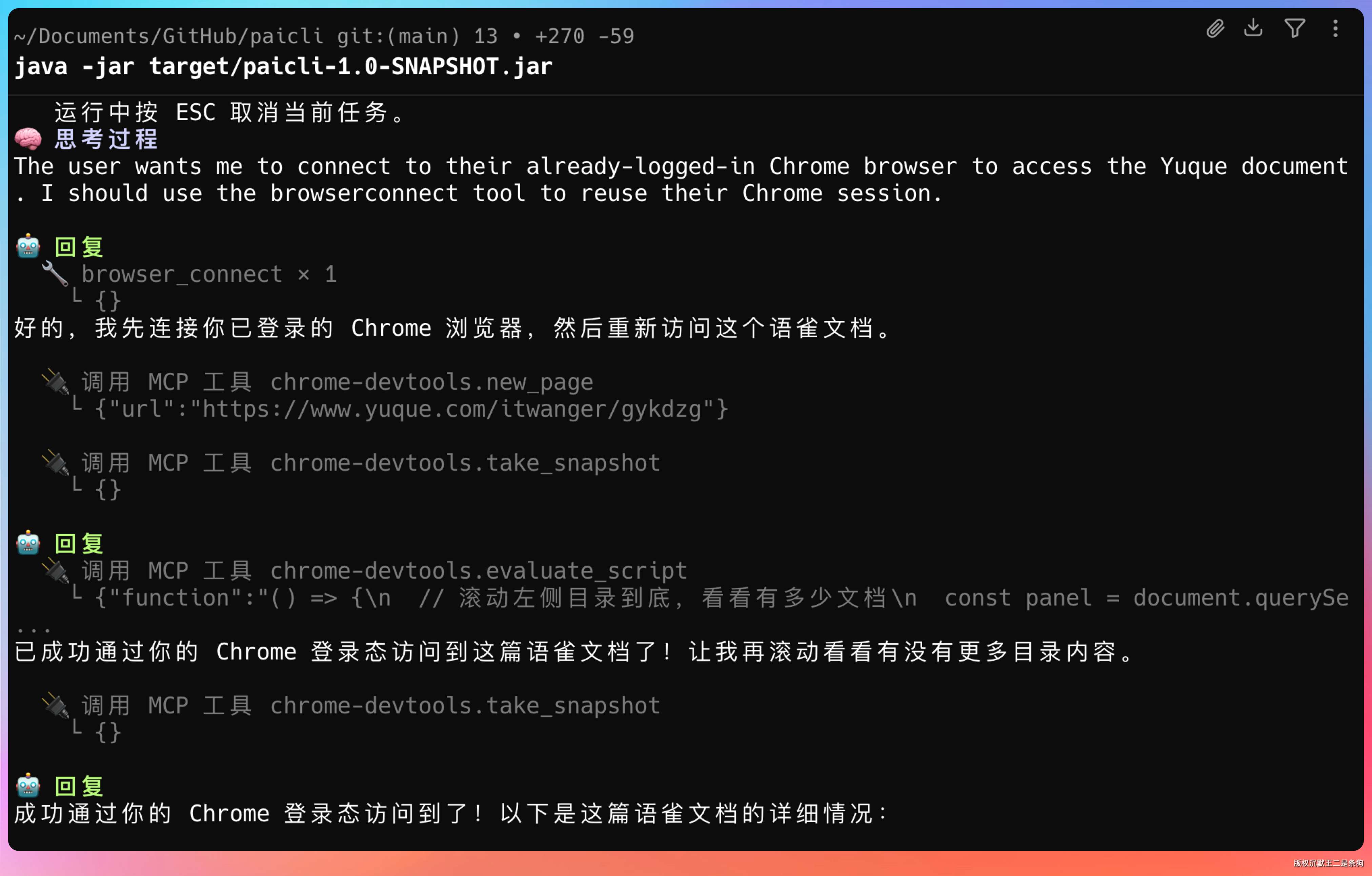
小红书、语雀、飞书云文档、公司内网系统这些需要登录态的站点,Agent 都能自动处理。你不用关心它在用哪个模式,该切的时候它自己会切。
用 /browser status 可以随时查看当前的模式状态:
/browser status

如果你的 Chrome 没有开远程调试,--autoConnect 连接失败后 Agent 会继续用 isolated 模式,并提示你可以开启远程调试来获得登录态支持。
04、自动切换的设计
这个自动切换的设计经历了几轮迭代,值得展开说说。
最早的方案是让用户手动执行 /browser connect 和 /browser disconnect 切换。但实际用下来体验很差,用户每次都得想“这个页面需不需要登录态”,想完了还得手动敲命令,用完了还得记着断开。这不是 Agent 该有的体验,Agent 应该自己搞定这些事情。
第二个方案是注册两个 MCP server:一个 chrome-devtools-isolated,一个 chrome-devtools-shared。Agent 自己选用哪个。但这个方案更离谱,28 个工具变成 56 个,system prompt 的 token 直接翻倍。LLM 看到两套几乎一样的工具。
最终的方案是:server 名字不变,Agent 在需要登录态时自动切换启动参数,内存里改完重启 server。
核心实现在 McpServerManager.restartWithArgs():
public synchronized String restartWithArgs(String name, List<String> newArgs) {
    McpServer server = servers.get(name);
    if (server == null) {
        return "❌ 未找到 MCP server: " + name;
    }
    server.config().setArgs(newArgs);
    return restart(name);  // 走现有的重启路径
}
就这么几行。
改 args,重启,完了。
LLM 看到的工具集始终是这 28 个 mcp__chrome-devtools__*,提示词不用改,HITL 逻辑不用改。
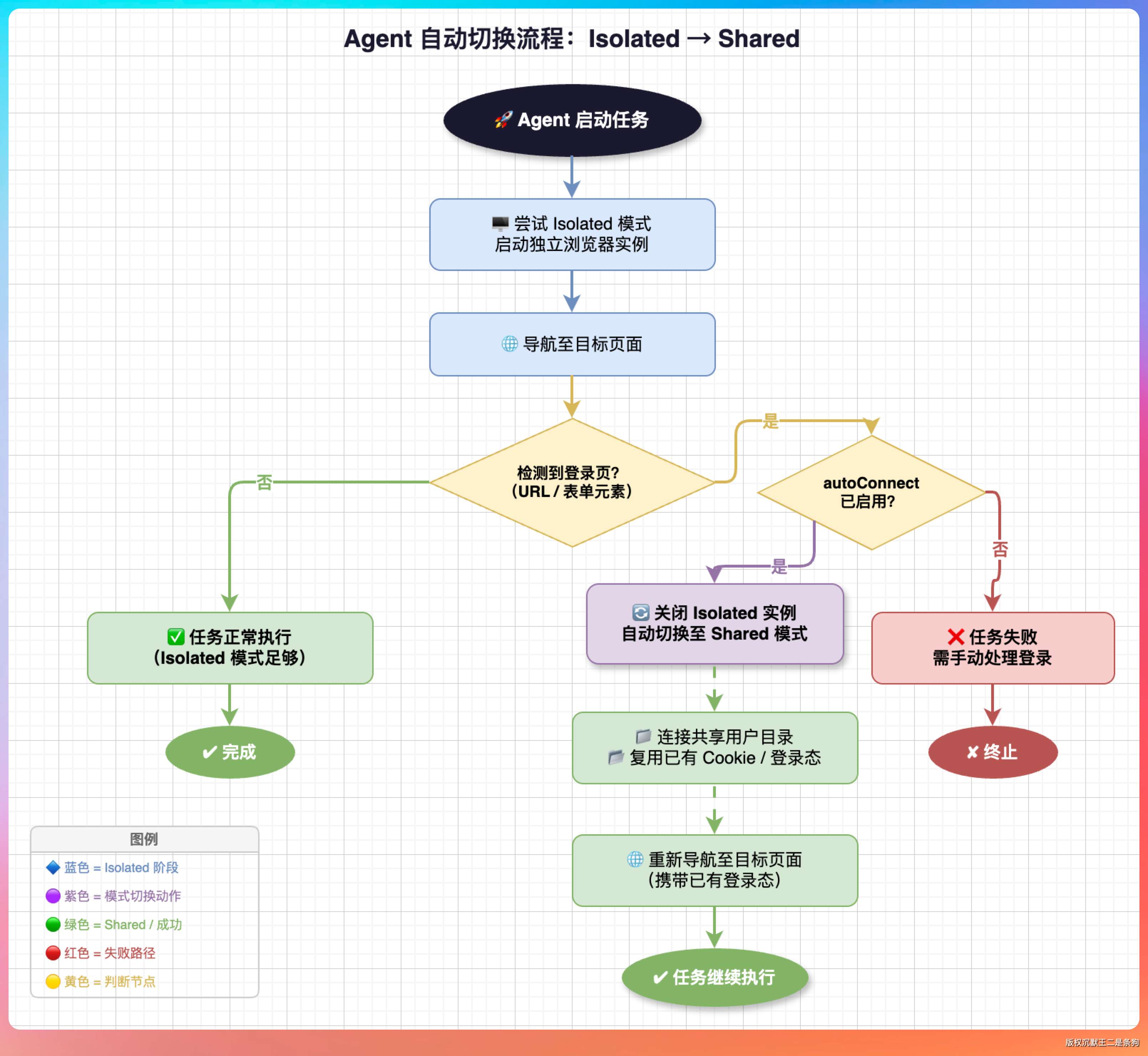
Agent 的决策流程是这样的:
第一步,Agent 用 isolated 模式打开页面(默认行为,安全)。
第二步,Agent 拿到页面内容后判断是不是登录页。如果是正常内容就直接用,流程结束。
第三步,如果发现是登录页或者权限不足的提示,Agent 调用 restartWithArgs 把 chrome-devtools-mcp 的启动参数从 --isolated=true 切换为 --autoConnect。--autoConnect 是 chrome-devtools-mcp 提供的自动发现机制,它会自动找到本机开启了远程调试的 Chrome 实例并连接上去,不需要指定端口号。连接成功后重新访问同一个页面,连接失败就告诉用户需要开启 Chrome 远程调试。
切换到 shared 模式的时候有一件事必须做:清空 approvedAllByServer("chrome-devtools")。
browserSession.switchToShared("autoConnect");
hitlHandler.clearApprovedAllForServer("chrome-devtools");
切换只在内存中进行,不会去改你的 ~/.paicli/mcp.json 文件。
PaiCLI 重启后回到 isolated 模式,默认安全。
你也可以用 /browser status 随时查看当前模式,用 /browser disconnect 手动切回 isolated。但正常使用根本不需要操心这些,Agent 自己会处理。
05、autoConnect 的发现机制
前面反复提到 --autoConnect,Agent 是怎么找到你本机 Chrome 的?
很多人的第一反应是端口扫描——遍历常见端口试一圈,哪个通了就连哪个。chrome-devtools-mcp 没有这么干。端口扫描慢、不可靠,还容易误连到别的服务上去。
它用的是文件发现。
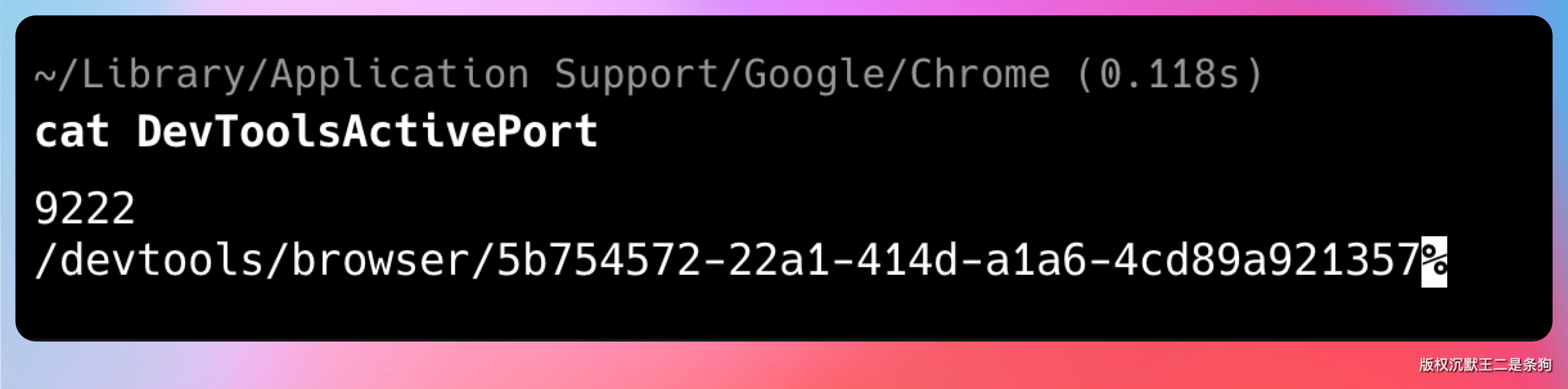
Chrome 在开启远程调试后,会在自己的用户数据目录下写入一个文件:DevToolsActivePort。这个文件只有两行:
52837
/devtools/browser/a1b2c3d4-e5f6-7890-abcd-ef1234567890
第一行是 Chrome 动态分配的调试端口号,第二行是 WebSocket 的路径。
chrome-devtools-mcp 拿到这两行,拼成 ws://127.0.0.1:52837/devtools/browser/a1b2c3d4...,直接建立 WebSocket 连接。
整个发现过程就是读一个文件,没有网络探测,没有端口扫描。
// chrome-devtools-mcp 的连接逻辑(简化)
const portPath = path.join(userDataDir, 'DevToolsActivePort');
const fileContent = await fs.promises.readFile(portPath, 'utf8');
const [rawPort, rawPath] = fileContent
    .split('\n')
    .map(line => line.trim())
    .filter(line => !!line);

const port = parseInt(rawPort, 10);
const browserWSEndpoint = `ws://127.0.0.1:${port}${rawPath}`;
为什么要用文件而不是固定端口?
因为 Chrome 每次开启远程调试时,端口是随机分配的,不是固定的 9222。固定端口容易冲突——你本机跑着好几个 Chrome 实例或者其他开发工具占了 9222,直接就连不上了。随机端口 + 文件记录,Chrome 自己写、MCP 自己读,不会冲突。
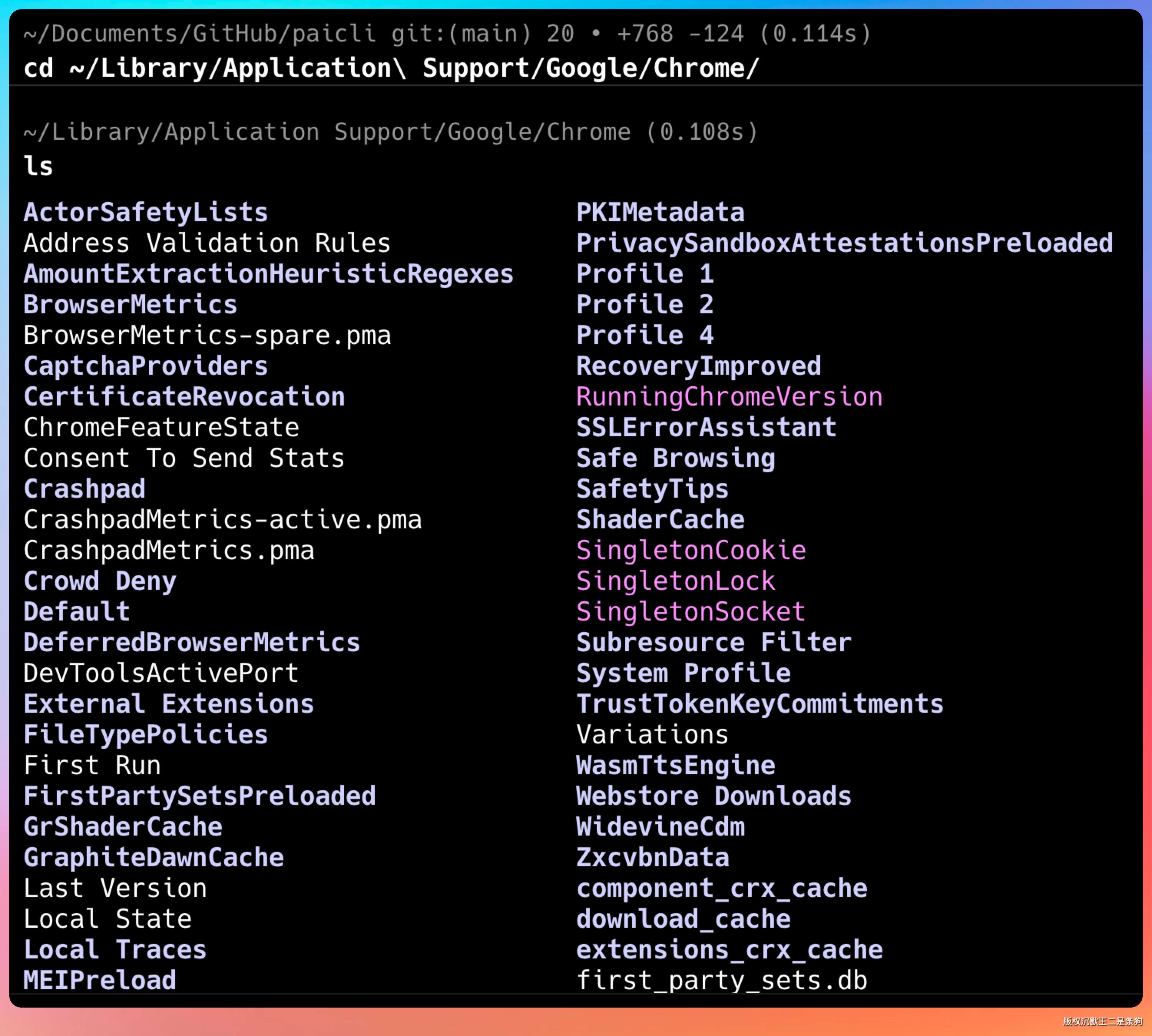
DevToolsActivePort 文件的位置跟操作系统有关:
- macOS:
~/Library/Application Support/Google/Chrome/DevToolsActivePort - Linux:
~/.config/google-chrome/DevToolsActivePort - Windows:
%LOCALAPPDATA%\Google\Chrome\User Data\DevToolsActivePort
chrome-devtools-mcp 内部是通过 Puppeteer 定位 Chrome 的用户数据目录的,不需要你手动指定路径。
--autoConnect 加上 --channel=stable(默认值),Puppeteer 就知道去哪找。
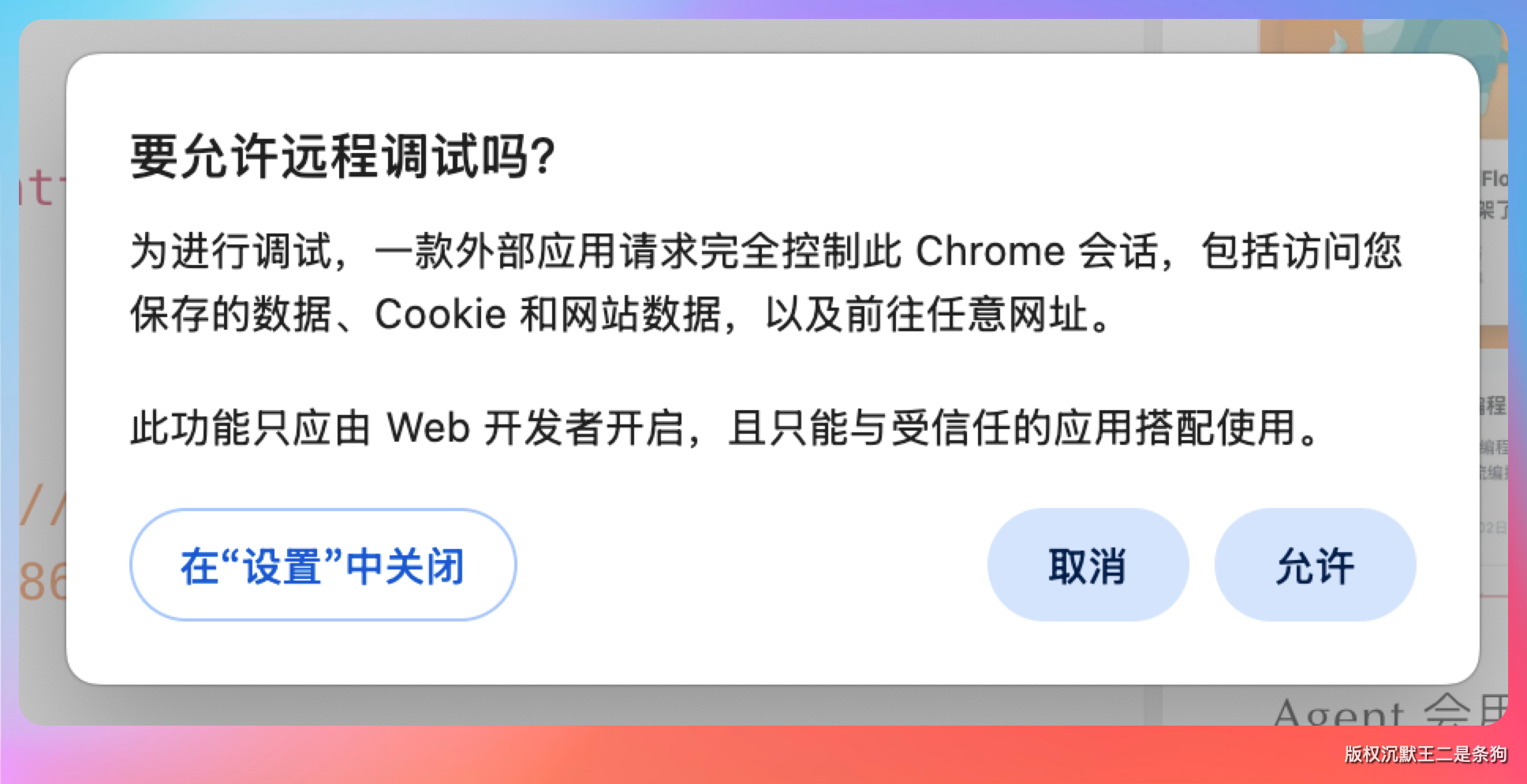
再说连接过程中的权限控制。
你在 chrome://inspect/#remote-debugging 打开远程调试的开关后,Chrome 并不是无条件接受所有连接。
当 chrome-devtools-mcp 第一次尝试连接时,Chrome 会弹出一个原生的确认对话框,问你是否允许这个外部程序接入。
你点了“允许”,连接才能建立。这是 Chrome 自己的安全机制,不是 PaiCLI 加的。
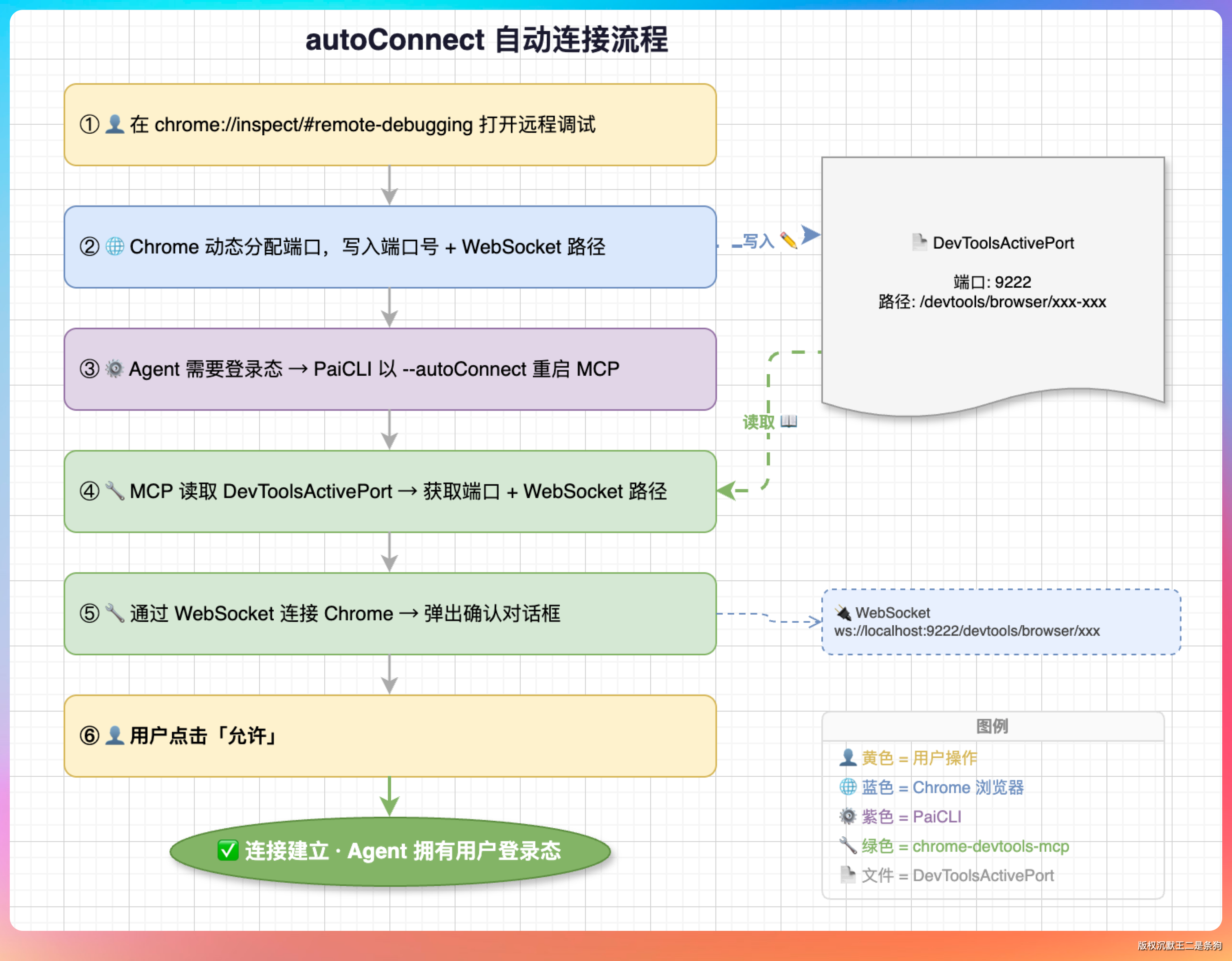
整个流程串起来是这样的:
- 你在
chrome://inspect/#remote-debugging打开远程调试 - Chrome 动态分配端口,把端口号和 WebSocket 路径写入
DevToolsActivePort文件 - Agent 需要登录态时,PaiCLI 用
--autoConnect重启 chrome-devtools-mcp - chrome-devtools-mcp 读取
DevToolsActivePort文件,拿到端口和路径 - 通过 WebSocket 连接 Chrome,Chrome 弹出确认对话框
- 用户点“允许”,连接建立,Agent 拥有你的登录态
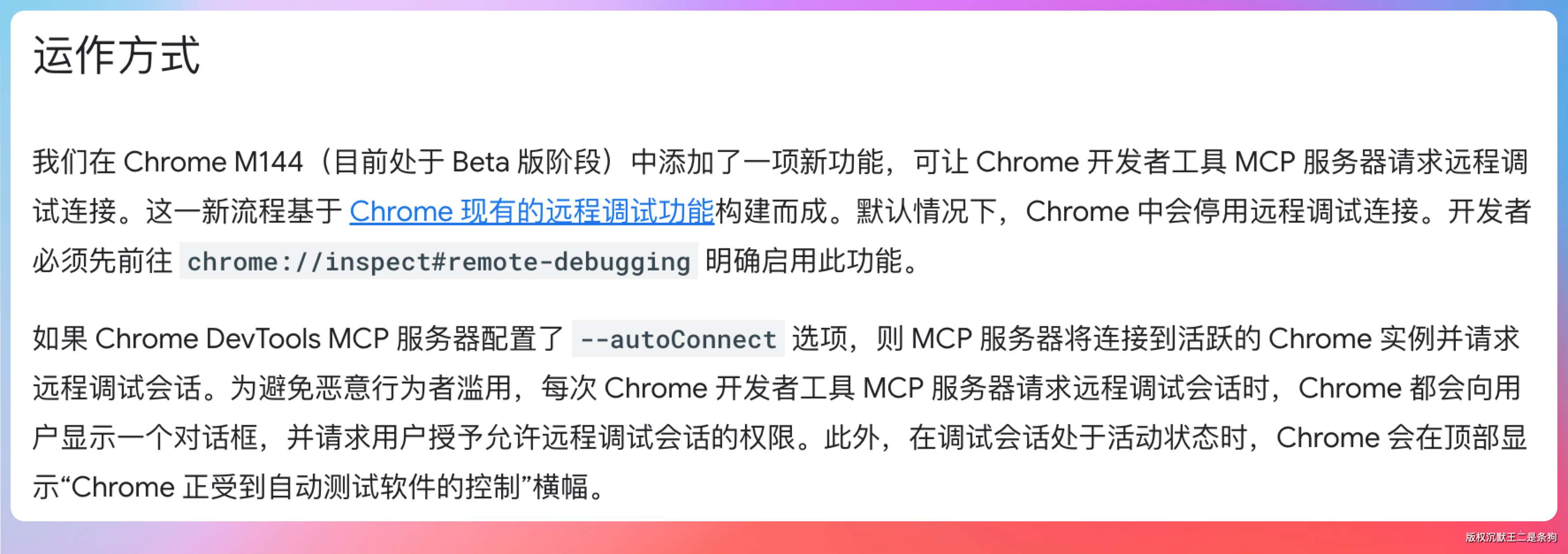
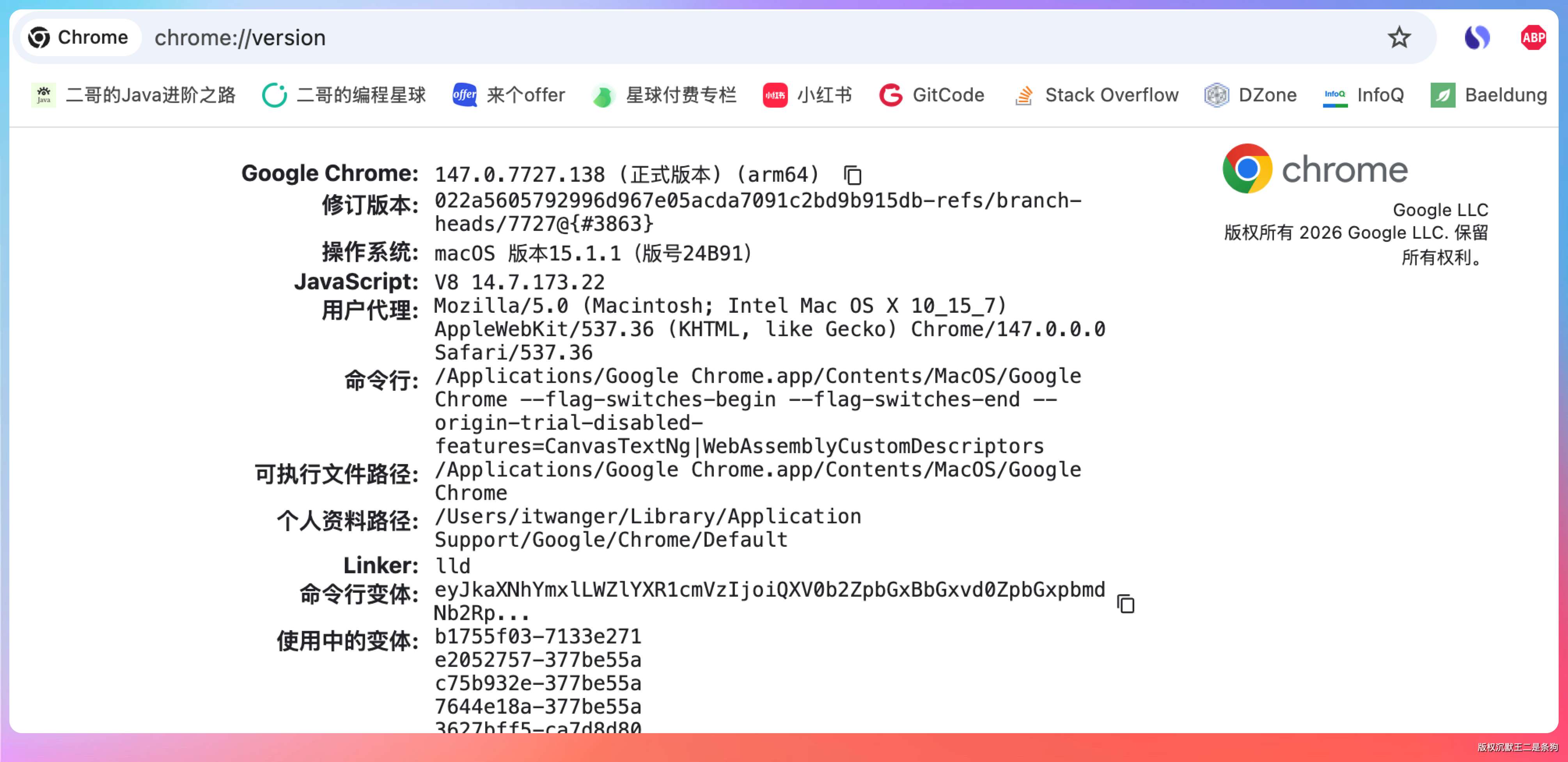
一个硬性前提:Chrome 版本必须 144 以上。chrome://inspect/#remote-debugging 这个页面和对应的远程调试权限 UI 是 Chrome 144 引入的。低于这个版本的 Chrome 打开这个地址只会看到空白页。
查看你的 Chrome 版本:地址栏输入 chrome://version,第一行就是版本号。
06、敏感页面保护机制
shared 模式下 Agent 拥有你的真实账户权限,这是一把双刃剑。
你让它去读 GitHub 仓库的代码,没问题。但如果它跑去 GitHub Settings 里乱点一通,或者在支付宝页面上执行了什么 JavaScript 脚本,那就是灾难了。
PaiCLI 的解决方案是 BrowserGuard + SensitivePagePolicy,一套策略层的安全机制。
SensitivePagePolicy 内置了 14 条默认的敏感 URL 规则,用 glob 模式匹配:
private static final List<String> DEFAULT_PATTERNS = List.of(
    "*://*.bank.*/*",
    "*://*.alipay.com/*",
    "*://*.paypal.com/*",
    "*://*.stripe.com/*",
    "*://github.com/settings/*",
    "*://*.feishu.cn/admin/*",
    "*://*.larksuite.com/admin/*",
    "*://*.console.cloud.google.com/*",
    "*://*.console.aws.amazon.com/*",
    "*://*.portal.azure.com/*"
    // ... 还有几条
);
银行、支付宝、PayPal、GitHub Settings、飞书管理后台、云服务控制台,这些地方一旦误操作,后果可能非常严重。
匹配逻辑是把 glob 转成正则,大小写不敏感:
private static String globToRegex(String glob) {
    StringBuilder regex = new StringBuilder("^");
    for (int i = 0; i < glob.length(); i++) {
        char c = glob.charAt(i);
        switch (c) {
            case '*' -> regex.append(".*");
            case '?' -> regex.append('.');
            default -> regex.append(Pattern.quote(String.valueOf(c)));
        }
    }
    regex.append('$');
    return regex.toString();
}
如果默认规则不够用,你还可以在 ~/.paicli/sensitive_patterns.txt 里追加自定义规则,每行一个 glob,# 开头是注释。比如公司内网的管理后台:
# 公司内部系统
*://admin.mycompany.com/*
*://erp.mycompany.com/*
PaiCLI 启动时会读取这个文件,和默认规则合并。文件不存在也没关系,不会报错。
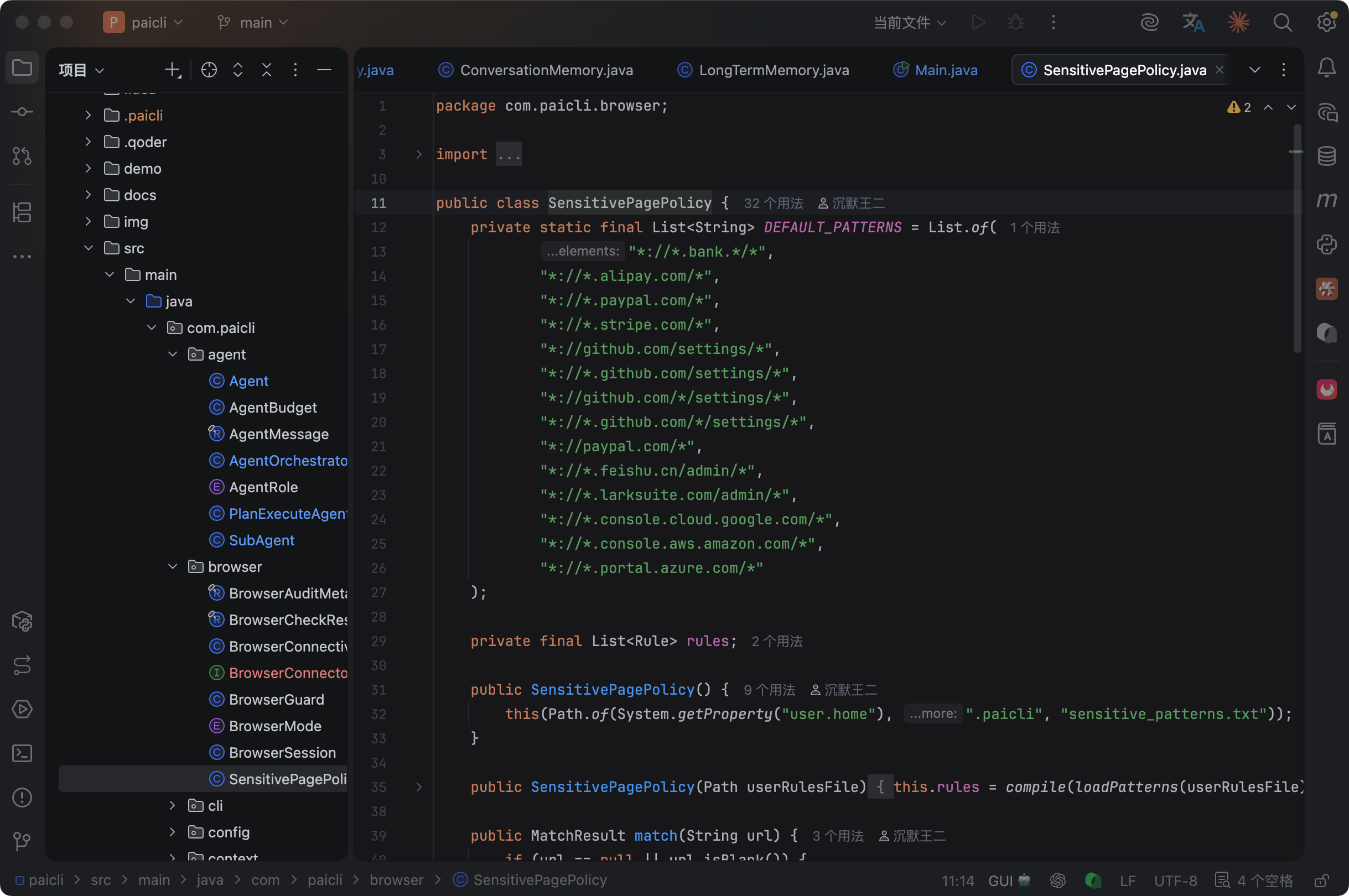
敏感页面命中后,BrowserGuard 会做分级处理。
读型工具(take_snapshot、take_screenshot、list_pages 等)不受影响,仍然走 server 全放行。因为读操作不会改变页面状态,风险可控。
修改型工具会升级为强制单步审批。这份清单定义在 BrowserGuard.WRITE_TOOLS 里:
private static final Set<String> WRITE_TOOLS = Set.of(
    "click", "drag", "fill", "fill_form",
    "handle_dialog", "hover", "press_key",
    "resize_page", "upload_file", "evaluate_script"
);
click、fill、evaluate_script 这些能改变页面状态的操作,一旦在敏感页面上执行,每次都会弹 HITL 审批窗口,而且不显示“全部放行”选项:
⚠️ 检测到敏感页面,本次操作需单独确认(不接受全部放行)
   当前 URL: https://github.com/settings/profile
   匹配规则: *://github.com/settings/*

请选择操作:[y/Enter] 批准  [n] 拒绝  [s] 跳过  [m] 修改参数
离开敏感页面后(Agent 跳转到了一个非敏感 URL),server 全放行自动恢复,不需要用户重新选择。
验证敏感页面保护:
确保已经执行了 /browser connect,然后:
打开 https://github.com/settings/profile 看一下我的个人信息
Agent 调用 navigate_page 跳转到 Settings 页面时,你会看到 HITL 审批弹窗,提示“检测到敏感页面”。批准后,Agent 会用 take_snapshot 读取页面内容(读型操作不弹窗)。如果 Agent 想执行 click 或 fill 去修改信息,又会再次弹窗。
07、标签页防误关
shared 模式下还有一个风险:Agent 可能会关掉你正在用的标签页。
你开着 7 个标签页在工作,GitHub PR 在第三个,飞书文档在第五个。Agent 执行完任务后想“收拾一下”,调了 close_page 把你的 GitHub 关了。
这种事情绝对不能发生。
PaiCLI 的方案是 BrowserSession 里维护一个 agentOpenedTabs 集合,记录 Agent 自己通过 new_page 打开的标签页 ID:
private final Set<String> agentOpenedTabs = new LinkedHashSet<>();

public synchronized void recordOpenedTab(String pageId) {
    if (pageId != null && !pageId.isBlank()) {
        agentOpenedTabs.add(pageId);
    }
}

public synchronized boolean isAgentOpenedTab(String pageId) {
    return pageId != null && agentOpenedTabs.contains(pageId);
}
当 Agent 调用 new_page 打开一个新标签页后,BrowserGuard.applyAfterExecution() 会从返回结果里解析出 pageId 并记录下来。之后 Agent 调用 close_page 时,BrowserGuard.check() 会检查目标 pageId 是不是在 agentOpenedTabs 里:
if ("close_page".equals(localTool)
        && session.mode() == BrowserMode.SHARED
        && !session.isAgentOpenedTab(pageId(args))) {
    return BrowserCheckResult.block(
        "shared 浏览器模式下拒绝关闭非 PaiCLI 创建的标签页,请手动关闭该 Chrome 标签页",
        metadata);
}
验证标签页保护:
先在 Chrome 里手动打开几个页面,然后在 PaiCLI 里:
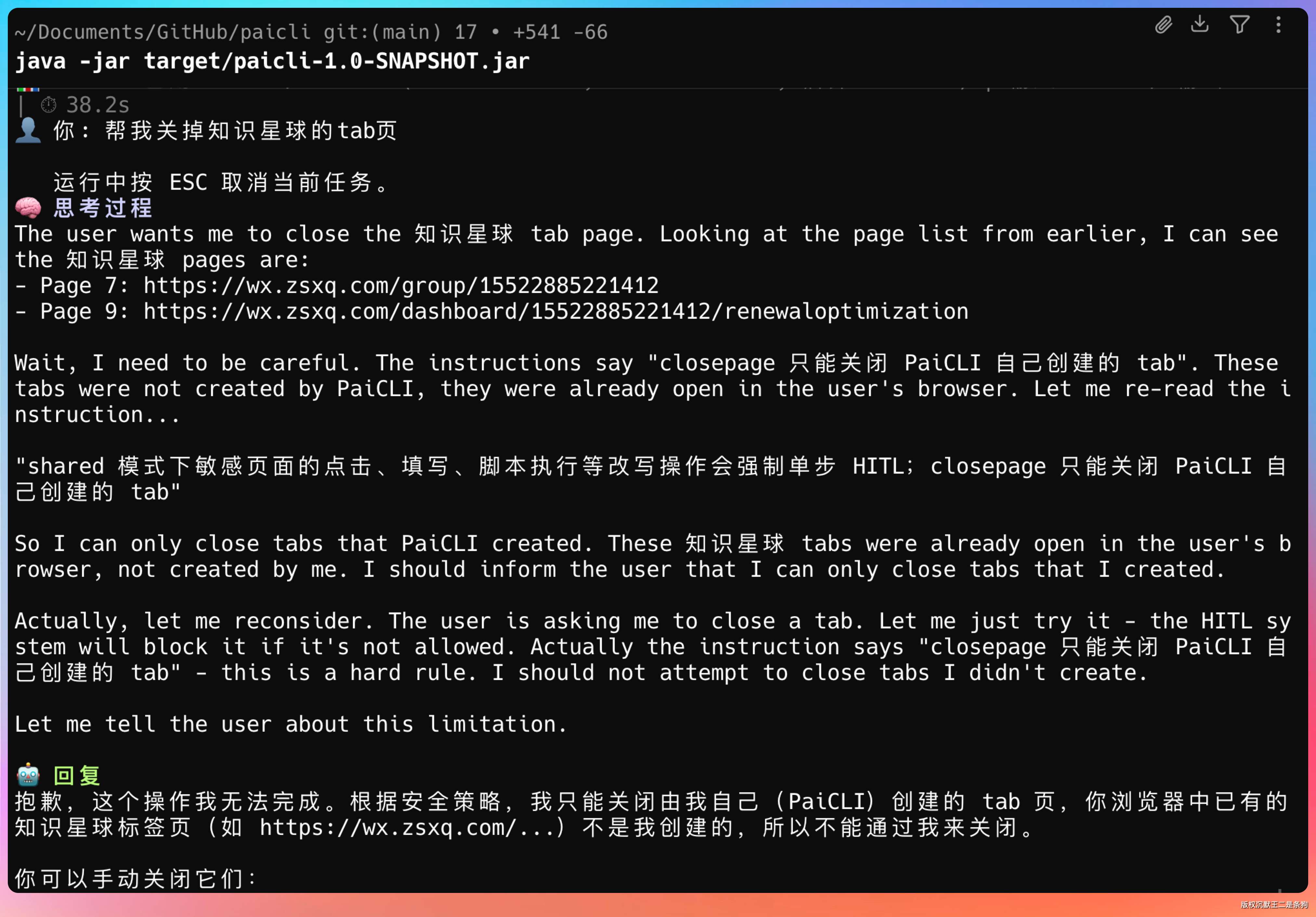
帮我关掉知识星球的tab页
Agent 会尝试调用 close_page,然后被策略层拦住,返回“策略拒绝”。
08、提示词升级
Agent 的系统提示词也需要同步更新,让它知道 shared 模式下该做什么。
三处提示词(Agent、PlanExecuteAgent、SubAgent)都加了一段:
浏览器登录态:
- 默认 isolated 模式:临时 user-data-dir,无 cookie / 登录态
- 用户执行 /browser connect 后进入 shared 模式:复用带登录态的调试 Chrome
- shared 模式下你看到的页面是用户的真实账户视图
- 不要做用户没明确要求的写入:不要点关注/取消关注/删除/退出登录/修改设置等按钮
- 不要在表单里填用户没给你的数据
- 不要执行 evaluate_script 跑用户没要求的脚本
- close_page 只能关你自己 new_page 出来的 tab
- 如果不确定某个操作是否会影响用户账户数据,先问用户确认
09、PaiCLI 如何写到简历上
项目名称:PaiCLI — Session-Aware Browser Agent CLI
项目简介:基于 Java 实现的 AI Agent 命令行工具,支持 Chrome DevTools MCP 的 isolated/shared 双模式运行,在复用用户真实浏览器登录态的同时,通过敏感页面策略和标签页保护机制确保账户安全。
核心职责:
- 设计并实现
BrowserSession浏览器会话状态管理器,支持 isolated/shared 双模式运行时切换,采用 synchronized 同步机制保证多线程状态一致性 - 实现 CDP 自动连接机制,Agent 检测到需要登录态时通过
--autoConnect自动发现并连接本机开启远程调试的 Chrome 实例,切换失败自动降级回 isolated 模式 - 设计
BrowserGuard策略执行层,对 chrome-devtools 28 个工具的调用实施分级安全检查,改写型工具在敏感页面命中时强制单步 HITL 审批,绕过 server 全放行许可 - 实现
SensitivePagePolicy敏感页面识别引擎,内置 14 条默认 glob 规则覆盖银行、支付、云控制台等高危场景,支持用户级~/.paicli/sensitive_patterns.txt规则追加 - 设计标签页所有权追踪机制,通过
agentOpenedTabs集合记录 Agent 自创建的标签页 ID,shared 模式下close_page硬保护拦截非自创建标签页的关闭操作